


Dernière mise à jour le 7 août 2024
🎉 Nous venons de lancer notre nouveau kit de migration Confluence. Il s'agit d'une offre groupée avec toutes les applications et services dont vous avez besoin pour transférer rapidement des données, mais aussi bénéficier du support technique à long terme, y compris le migrateur Confluence (Pro). En savoir plus sur le lancement ici.
👉 Découvrez notre nouveau migrateur Confluence (Pro) et le processus en 2 étapes pour migrer en douceur vers XWiki !
💻 Vous pouvez également consulter notre article sur le webinaire qui vous donnera un aperçu de toutes les nouvelles fonctionnalités du nouveau migrateur Confluence (Pro), une démonstration du processus de migration et la transcription de la session de questions-réponses.
Ce guide a été mis à jour le 7 août 2024.
Le nombre d'organisations qui choisissent de migrer de Confluence à XWiki augmente considérablement ces jours-ci grâce à de meilleures fonctionnalités d'organisation, des données structurées, une réduction de prix, un contrôle total sur les données, une extensibilité et bien d'autres avantages. Si vous envisagez de migrer depuis Confluence vers XWiki mais que vous n'êtes pas encore sûr à 100%, vous pouvez consulter notre comparaison complète entre ces deux produits.
Si vous êtes prêt à migrer, voici comment procéder !
Prérequis
- Une instance XWiki avec des droits d'administrateur ;
- Accès aux fichiers de configuration de votre instance XWiki (si vous utilisez XWiki sur place) ;
- Le migrateur Confluence (Pro), les macros Pro et le gestionnaire de tâches (Pro) installés sur votre instance XWiki. Tous ces éléments sont réunis par défaut dans le kit de migration Confluence ;
- Si vous souhaitez également migrer les billets de blog, vous trouverez l'application Blog incluse par défaut dans le kit de migration Confluence ;
- Accès administrateur à l'instance Confluence à partir de laquelle vous souhaitez migrer le contenu ou un fichier de sauvegarde XML du serveur.
Une fois que vous avez installé le migrateur Confluence Pro, ouvrez la section des prérequis et effectuez la configuration nécessaire afin de vous assurer que l'instance XWiki prendra en charge la migration des données.
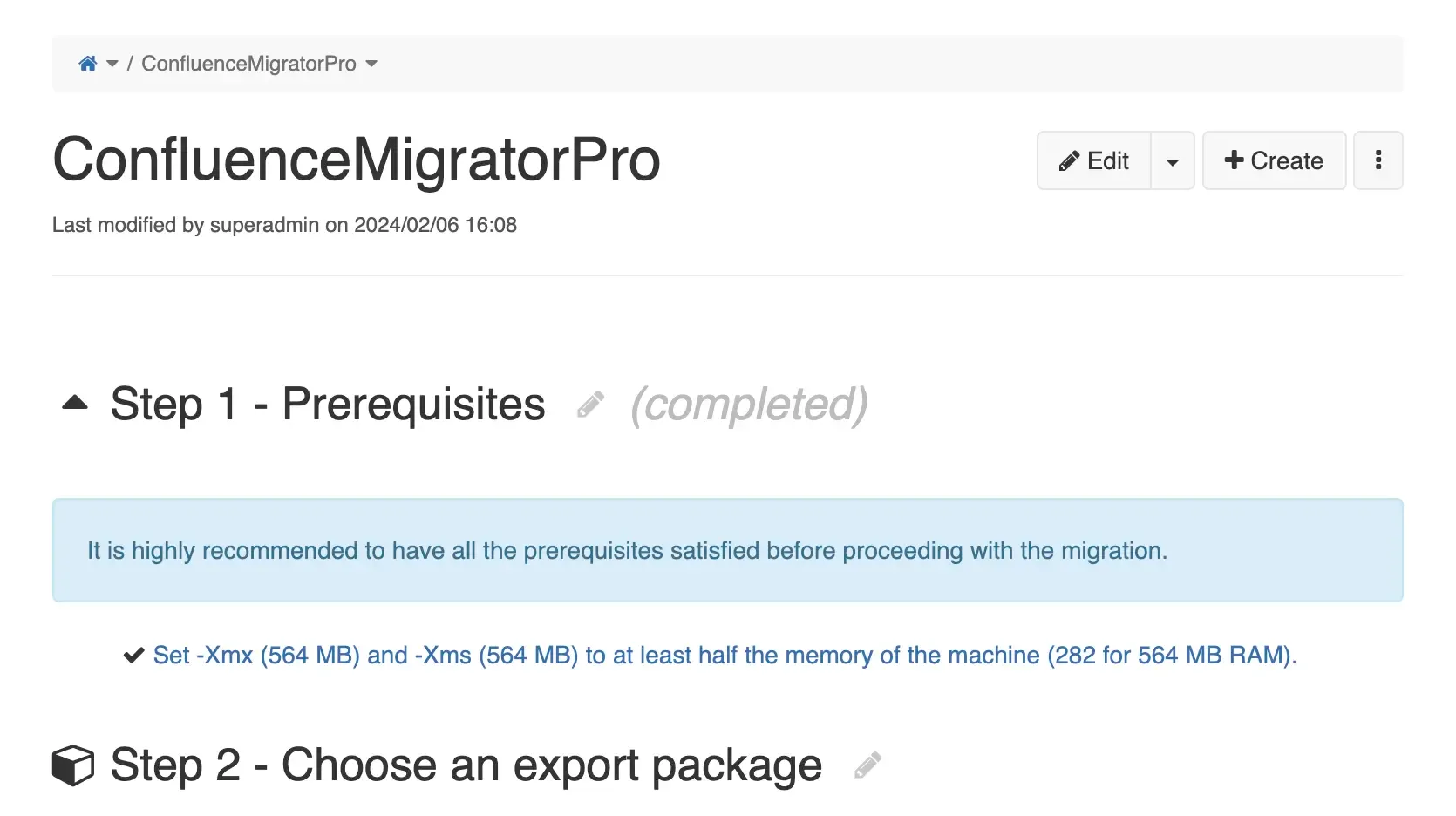
Si un prérequis est rempli, une coche apparaîtra à côté de la ligne correspondante dans la section dédiée.
Migration des données
Téléverser le paquet d'exportation dans XWiki
Afin de migrer vos données, attachez d'abord le fichier de sauvegarde Confluence dans la section dédiée du migrateur.
Si vous utilisez une version d'essai, vous pourrez importer un espace et jusqu'à 30 pages par migration. Toutes les autres fonctionnalités (prérequis, configuration de l'importation, rapport de migration, migrations simultanées, etc.) sont disponibles dans la version d'essai. Afin de débloquer toutes les fonctionnalités, veuillez obtenir une licence.
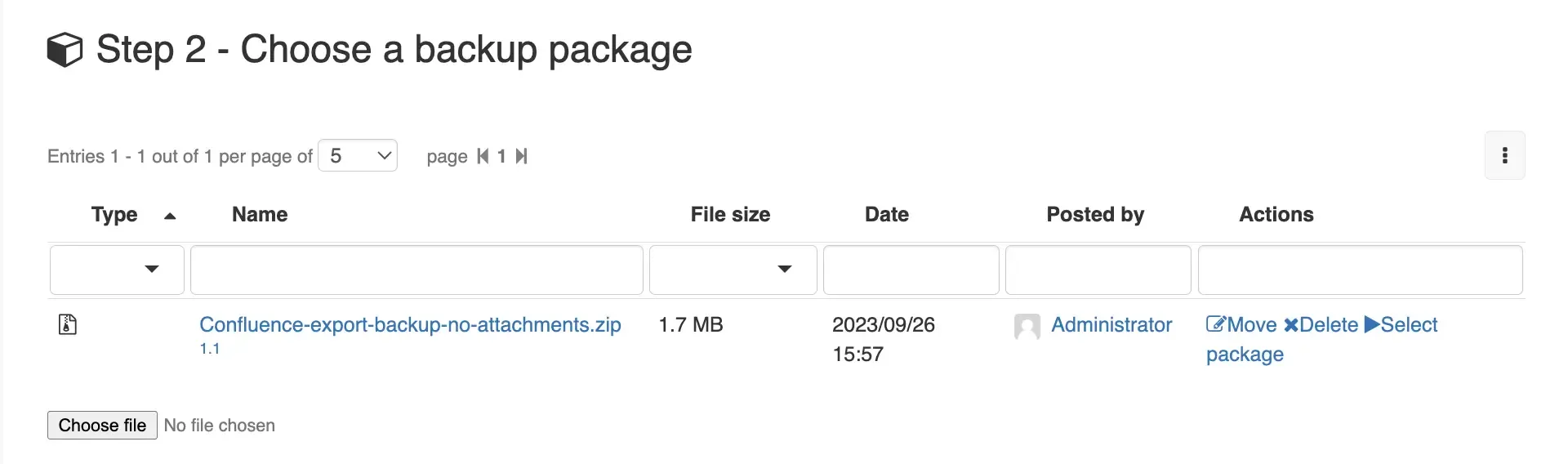
Vous pourrez joindre plusieurs fichiers et lancer la migration des données à partir de n'importe lequel d'entre eux. Il est également possible d'utiliser un export d'espace. Si votre sauvegarde Confluence ne parvient pas à être téléchargée, veuillez vous assurer que votre instance XWiki dispose de suffisamment de stockage et de mémoire, et aussi que la limite de pièces jointes n'est pas trop basse. Si vous utilisez XWiki dans le Cloud, veuillez contacter l'équipe de support, afin que celle-ci effectue la configuration nécessaire.
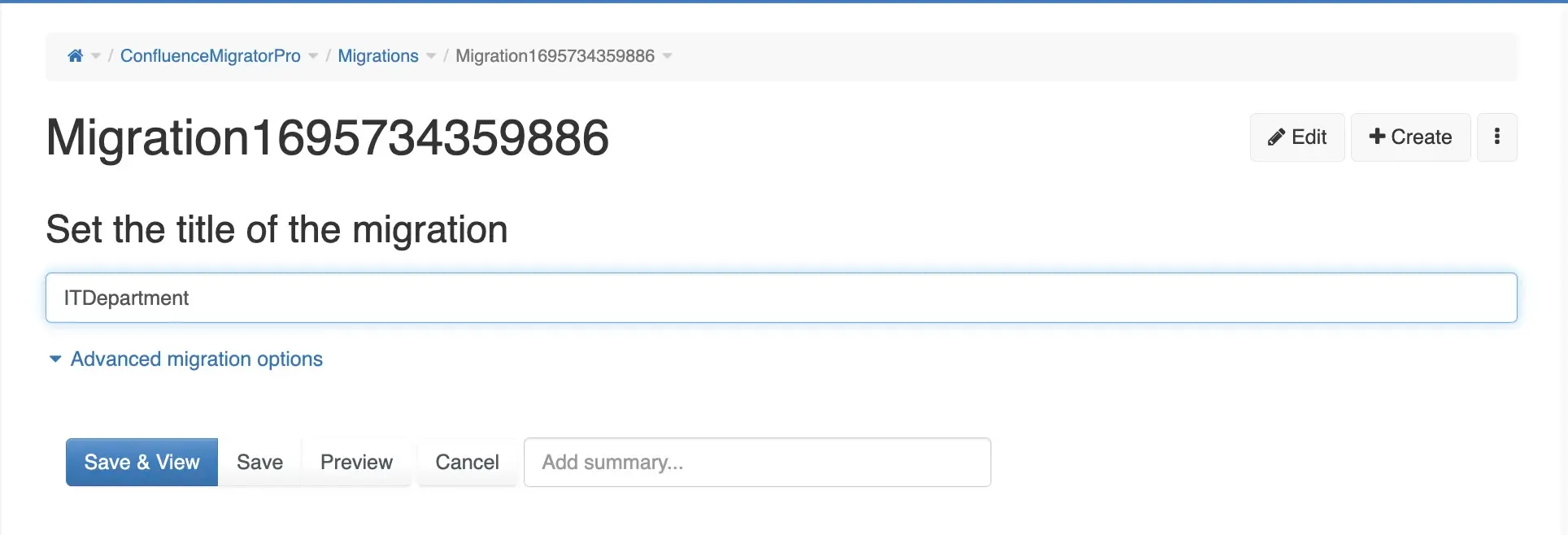
Une fois que vous avez identifié le fichier d'exportation que vous souhaitez utiliser, cliquez sur « Select package ». Vous serez redirigé vers la page de titre, où vous pourrez nommer votre migration et configurer les options d'importation.
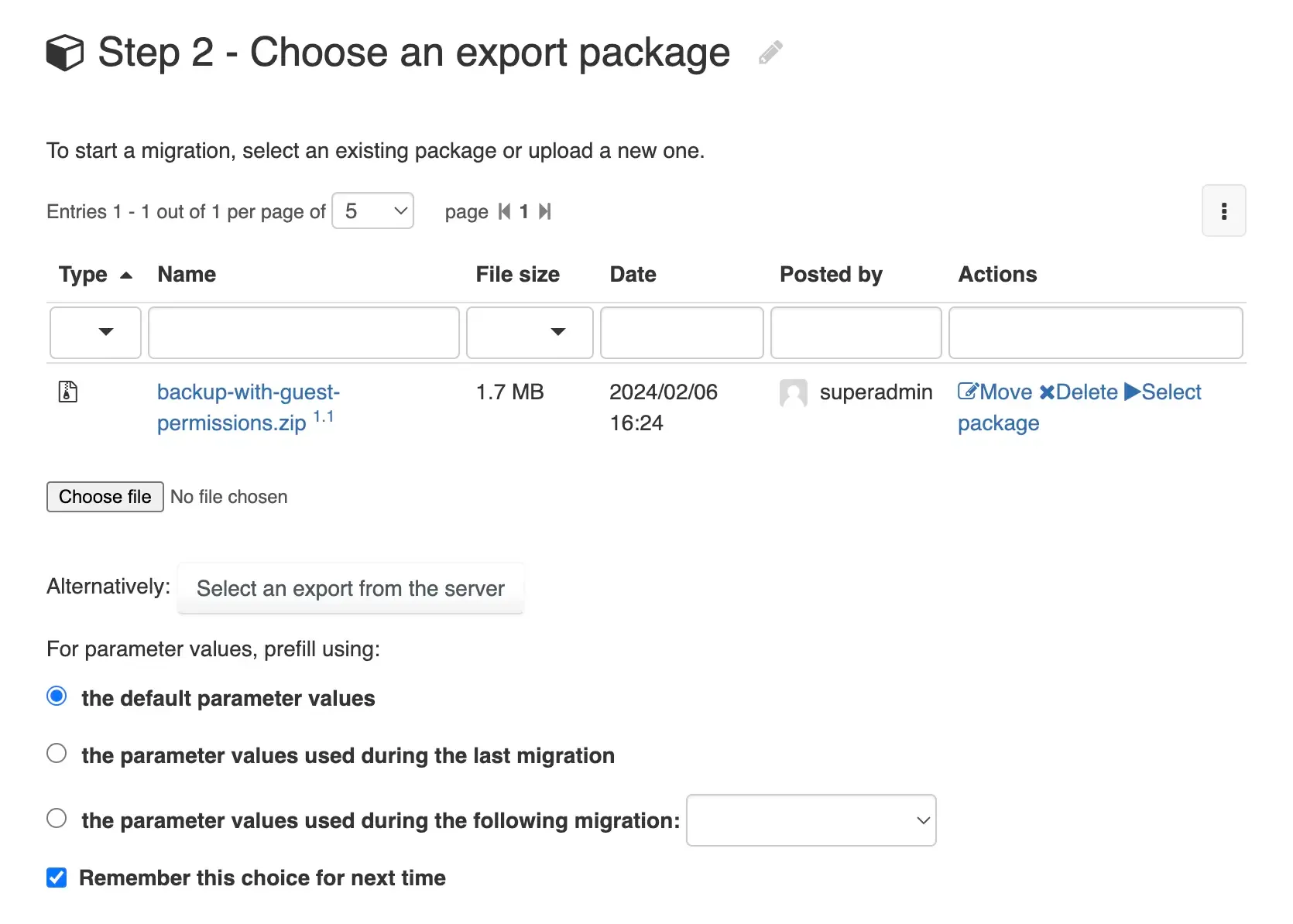
Sélectionner le paquet d'exportation à partir du serveur
En alternative, si les paquets d'exportation de Confluence sont placés sur une machine à laquelle XWiki a accès, veuillez utiliser l'option « Select an export from server » :
Si vous souhaitez modifier la configuration d'importation par défaut, par exemple, ignorer l'importation des utilisateurs ou ne pas conserver l'historique, cliquez sur « Advanced migration options ». Veuillez consulter la documentation relative à chaque paramètre des options de migration avancées.
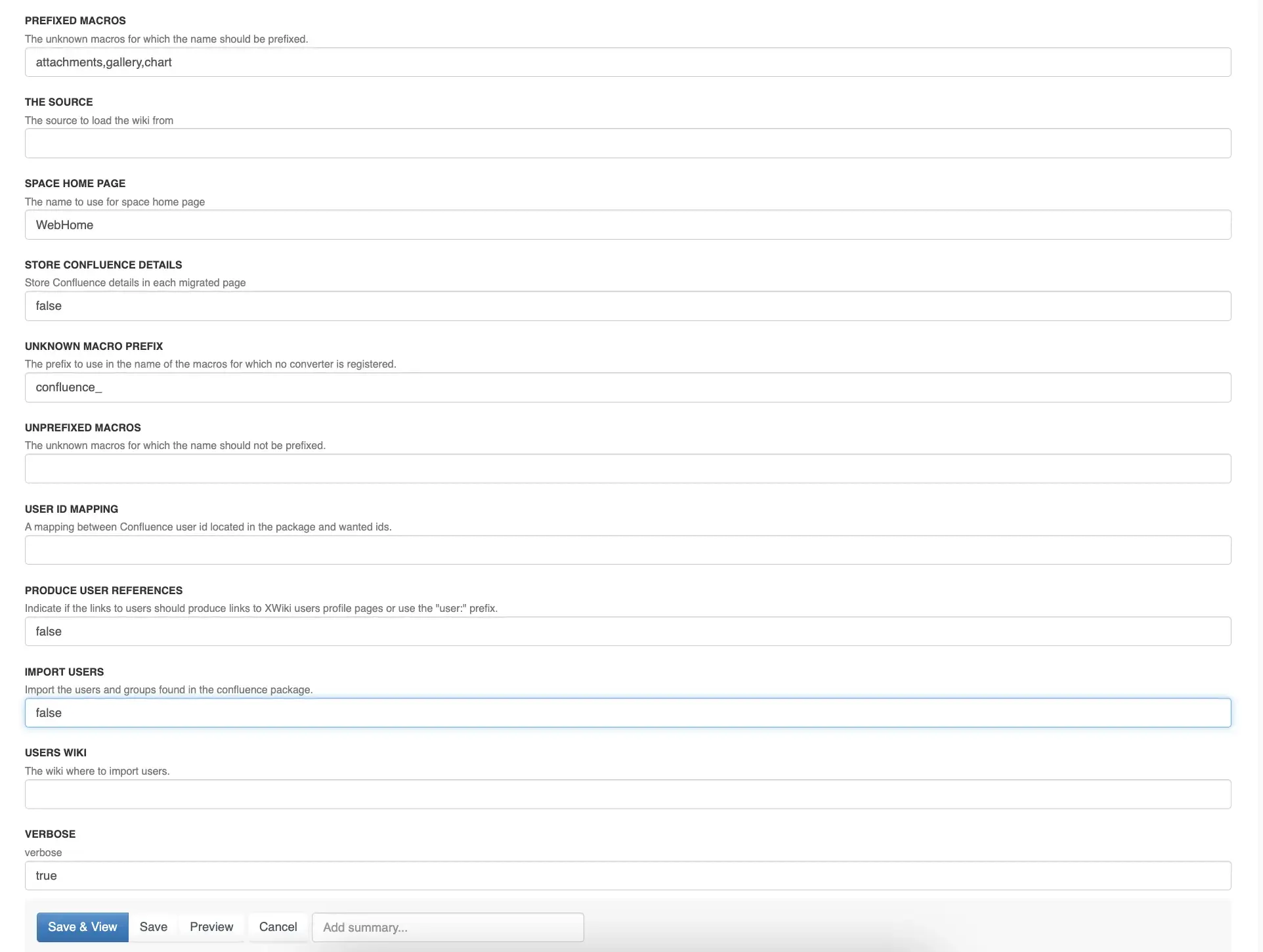
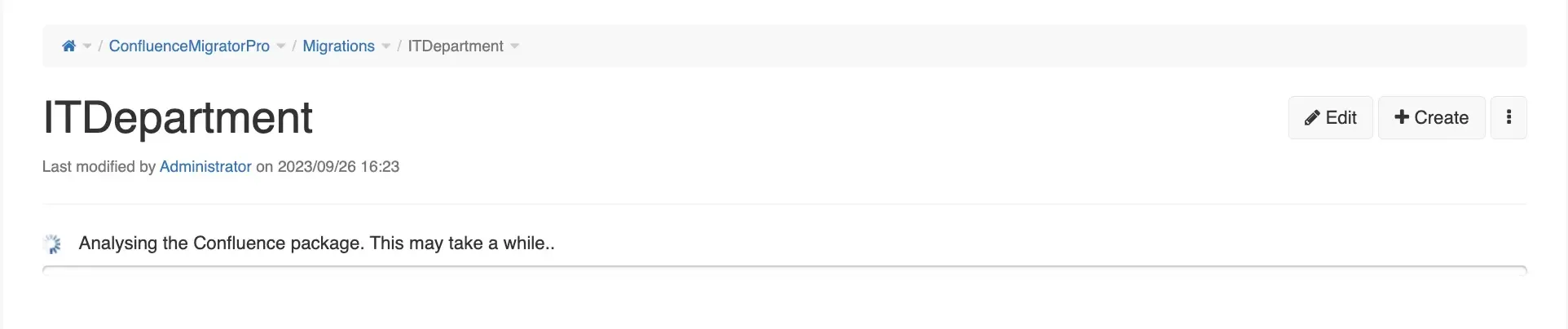
Une fois que vous êtes satisfait de la configuration, cliquez sur « Save & View ». Vous serez redirigé vers l'étape de l'analyseur de paquets. L'analyse du paquet peut prendre un certain temps si l'exportation est très importante.
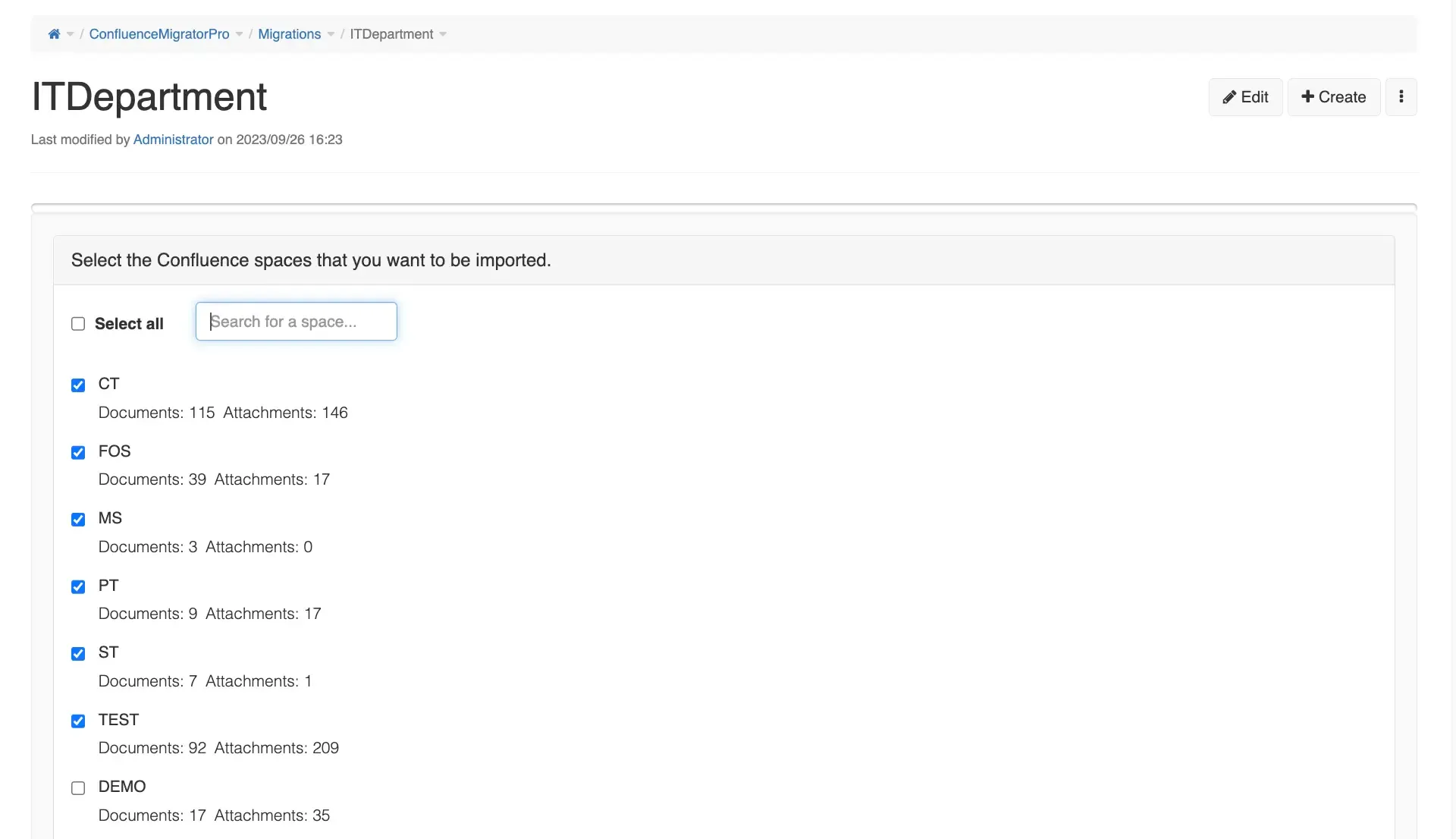
Une fois l'analyse du paquet effectuée, la liste des espaces apparaît. Vous pouvez sélectionner tous les espaces, plusieurs espaces ou un seul espace et en rechercher un sur la base de sa clé.
Après avoir sélectionné tous les espaces que vous souhaitez migrer, cliquez sur « Confirmer ». Vous serez redirigé vers la page du journal d'importation. Le processus d'importation des pages dans leur bon emplacement peut prendre un certain temps si le volume de l'exportation est très important.

Enfin, lorsque la migration des données est terminée, vous serez redirigé vers la page du rapport, où vous verrez les pages qui ont été importées avec succès, ainsi que celles qui sont affectées par des erreurs.
migrator-4.png
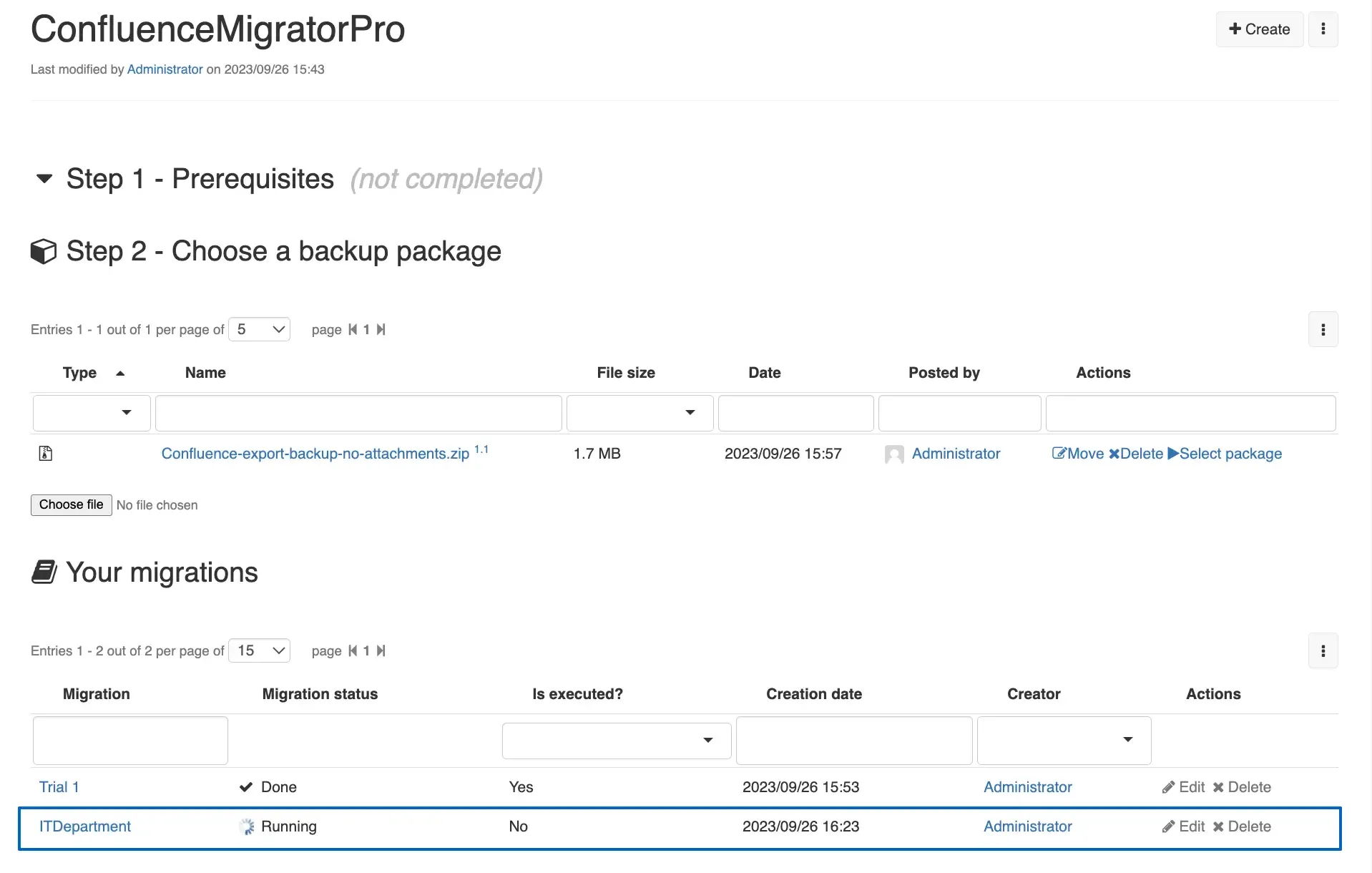
Vous pourrez aussi consulter ultérieurement le rapport en cliquant sur la page de migration dans la page d'accueil de l'application. En plus, vous pouvez exécuter plusieurs migrations en parallèle et voir leur statut.
Macros Confluence prises en charge
XWiki et Confluence disposent tous deux d'un ensemble de macros, généralement utilisées pour présenter le contenu d'une manière particulière. Pour qu'une macro utilisée dans Confluence s'affiche de la même manière dans XWiki, elle doit avoir le même nom et les mêmes paramètres pris en charge. Afin de faciliter au maximum la transition pour les organisations qui migrent de Confluence vers XWiki, l'équipe des applications Pro a consacré des efforts importants à la création de macros XWiki identiques aux macros Confluence les plus utilisées. Ces macros sont toutes présentes dans le kit de migration Confluence.
Pour les macros qui ne supportent pas la migration et qui sont utilisées sur l'instance Confluence, le contenu du wiki sera importé, mais elles ne seront pas affichées dans XWiki à l'identique de la version homologue de Confluence. En mode visualisation, un message d'erreur apparaîtra, alors qu'en mode édition du wiki, la syntaxe et le contenu de la macro seront visibles. Au fur et à mesure que le contenu du wiki sera importé et stocké, si l'une des macros actuellement non supportées devient disponible dans le kit de migration Confluence, le contenu sera ensuite affiché de manière identique à l'homologue de Confluence après la mise à jour et l'introduction de cette macro dans le kit.
Si une ou plusieurs macros sont nécessaires, le client peut choisir de parrainer le développement de ces macros. Veuillez contacter sales@xwiki.com si vous souhaitez vous renseigner sur le développement de certaines macros.
Besoin d'aide supplémentaire ?
Les architectes de XWiki SAS peuvent vous aider à migrer et organiser votre contenu Confluence dans votre nouvelle instance ou à créer les macros bridge dont vous avez besoin. Par ailleurs, nous proposons des services complémentaires de conseil, de développement personnalisé et de conception, grâce auxquels nous mettons en place, configurons et personnalisons votre instance pour qu'elle réponde parfaitement à vos besoins.
Enfin, nous proposons des abonnements de support qui vous fourniront l'aide technique nécessaire pour atteindre vos objectifs avec votre wiki dans les meilleurs délais. Le support technique garantira le bon fonctionnement de votre instance, car notre équipe corrigera les problèmes que vous pourriez rencontrer et vous guidera dans la mise en place et la configuration de votre wiki.