


Vous connaissez le dicton selon lequel une image vaut mille mots, n'est-ce pas ? Nous pensons que le contenu de votre wiki mérite d'être plus dynamique et attrayant pour se démarquer en tant que source unique de connaissances pour votre équipe. C'est pourquoi nous avons développé de puissantes fonctionnalités pour les images, conçues pour rehausser votre contenu et améliorer la collaboration.
Dans cet article, nous allons explorer ces fonctionnalités et vous montrer comment les utiliser pour rendre les pages de votre wiki plus esthétiques et efficaces. Que vous ajoutiez des captures d'écran, des infographies ou des galeries de photos, les outils pour les images de XWiki vous aideront à créer du contenu qui se démarque.
Faites afficher les images dans une lightbox
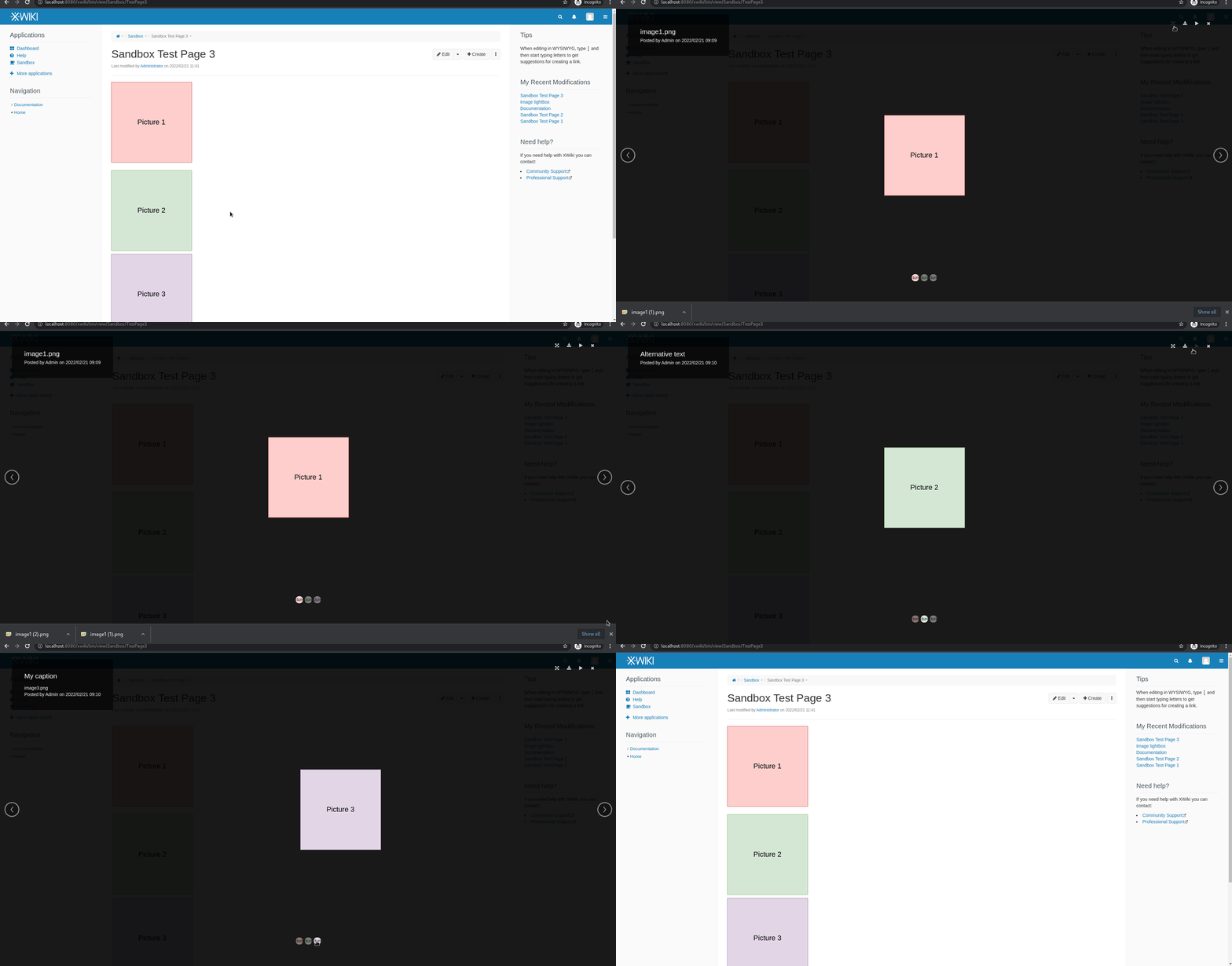
Vous pouvez ouvrir les images du contenu de la page dans une lightbox. Lorsque vous survolez une image, une barre d'outils apparaît avec des options permettant d'ouvrir l'image en mode lightbox ou de la télécharger. La lightbox affiche l'image ainsi que des informations sur celle-ci, qu'elle soit attachée à une page wiki ou qu'il s'agisse d'une image externe.
Elle propose également des actions telles que :
- ✔ Télécharger l'image
- ✔ Basculer le navigateur en mode plein écran
- ✔ Lancer un diaporama de toutes les images de la page
Cliquez sur l'image pour afficher ou masquer les légendes et les boutons d'action.
Sélectionnez des images dans le sélecteur de galerie
La macro de sélection de la galerie de pièces jointes est intégrée par défaut dans la boîte de dialogue des images du CKEditor, ce qui facilite plus que jamais la recherche, la prévisualisation et la sélection de l'image idéale. Pour cela, plusieurs options s'offrent à vous :
- ✔ Sélectionner l'image depuis la Galerie ou...
- ✔ ... depuis l'arborescence du document
- ✔ Téléverser une nouvelle pièce jointe
- ✔ Utiliser une icône
- ✔ Insérer un lien externe
Vous pouvez rechercher des images par mot-clé et les prévisualiser avant de faire votre choix.
Ajoutez des légendes à vos images
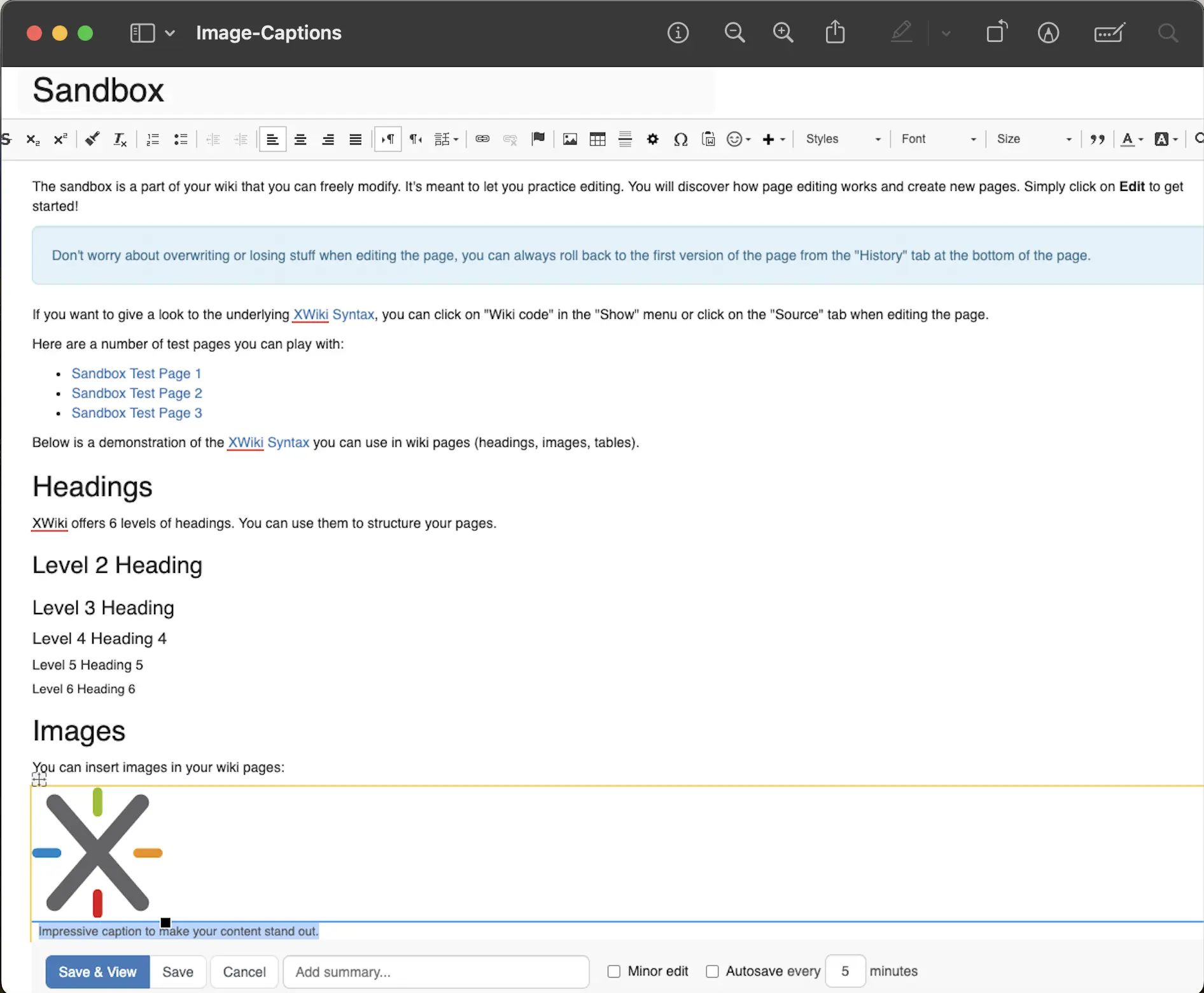
Le légendage des images est une fonctionnalité qui permet de renforcer la collaboration et la facilité d'utilisation de XWiki. Vous trouverez la syntaxe ci-dessous :
[[Caption content>>image:some_image.png]]
Vous pouvez rapidement modifier la légende pour l'adapter à vos besoins et ajouter une touche professionnelle à vos images.
Déposez des images sur la zone d'édition ...
Il suffit de faire glisser les images dans la zone d'édition et le CKEditor les charge et les insère instantanément pour vous. Rien de plus simple !
... ou faites-les glisser sur le bouton « Choose files » de l'onglet Pièces jointes
Cela ajoutera l'image à votre page wiki, si vous ne connaissez pas encore l'endroit exact où vous souhaitez l'insérer dans la zone d'édition.
Avez-vous entendu parler de l'insertion rapide d'images ?
Avertissement : cette fonctionnalité est si agréable que vous risquez d'en devenir dépendant. À juste titre, puisque vous pouvez rechercher et insérer des images en utilisant simplement une touche du clavier. Après avoir tapé / (barre oblique) et sélectionné l'action rapide de l'image, vous verrez une liste déroulante qui énumère les dernières images chargées sur la page et sur l'ensemble du wiki. Vous pouvez aussi téléverser de nouvelles images directement à partir de la liste déroulante.
Les images jointes à la page actuelle apparaissent en premier dans la liste déroulante avec le badge « Cette page ». Celles qui ont été chargées plus récemment apparaissent plus haut dans la liste. Un badge « Externe » est affiché pour identifier les images provenant d'autres wikis. L'entrée « Téléverser une image » peut être utilisée pour téléverser et puis insérer une nouvelle image. Pour en savoir plus sur cette action rapide, consultez la documentation sur l'intégration du CKEditor.
Astuce : Il suffit de taper /img:: pour accéder directement à la fenêtre d'insertion d'une image, sans avoir à choisir l'option Image dans la liste déroulante Action rapide.
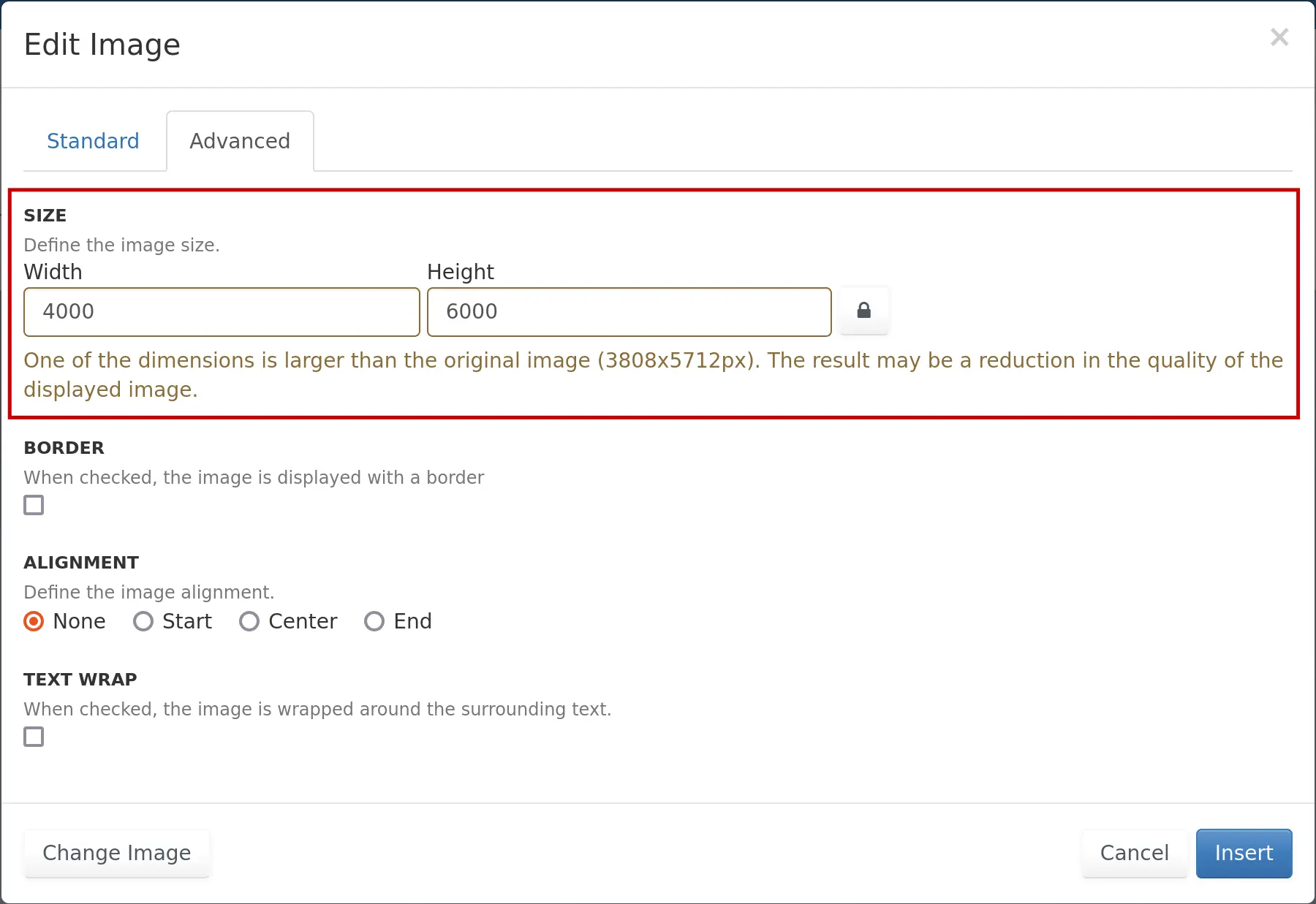
Recevez un avertissement lorsque les dimensions sont plus grandes que l'image sélectionnée
La boîte de dialogue d'image de l'éditeur WYSIWYG vous avertit si la largeur ou la hauteur d'une image dépasse les dimensions d'origine. Cet avertissement vous permet d'anticiper les problèmes de qualité potentiels avant de prévisualiser l'image.
Comment trouvez-vous ces fonctionnalités ? 👀 Donnez votre avis !
Vos commentaires stimulent notre passion pour le progrès et aident d'autres personnes à comprendre notre produit, nos services et la manière dont XWiki soutient le partage des connaissances dans d'autres entreprises. En nous faisant part de votre expérience, vous nous aidez non seulement à améliorer les fonctionnalités de XWiki, mais vous contribuez également à une communauté qui se consacre à façonner l'avenir de la gestion des connaissances et de la collaboration par le contenu. Ensemble, nous pouvons rendre XWiki plus puissant.