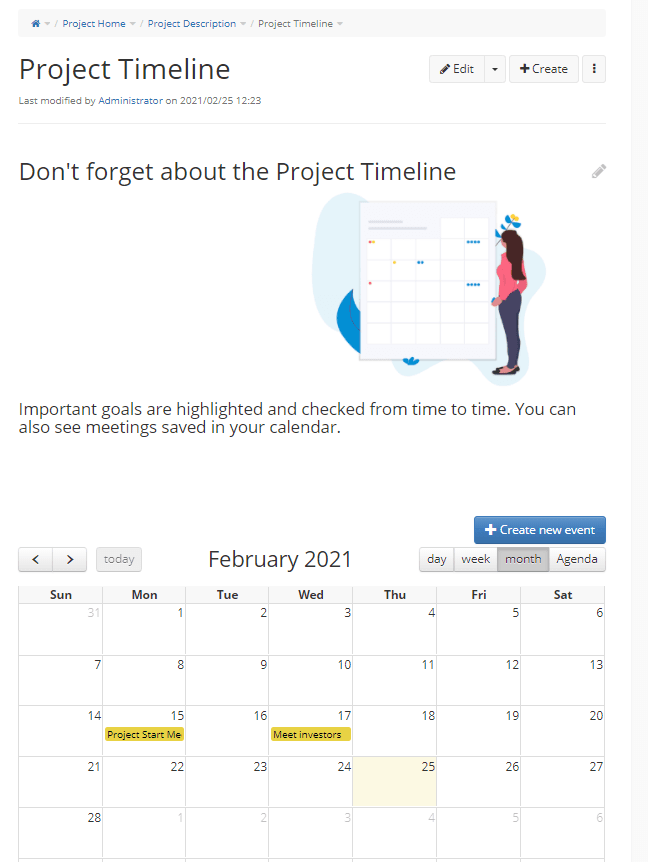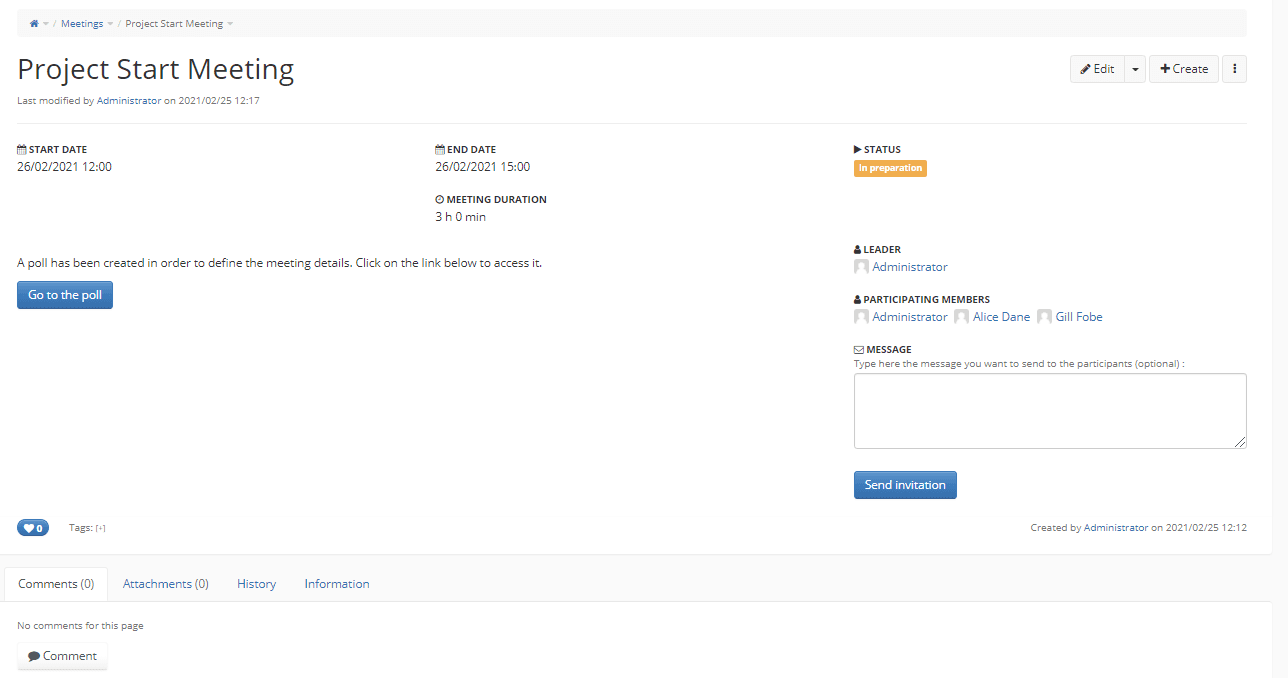

Imaginez que vous êtes invité à travailler sur un projet et que vous commencez à recevoir de vos collègues différentes informations à propos de lui, à partir de différents endroits : fils de discussion par courrier électronique, sites, et même des fichiers papier scannés. Lorsque vous êtes confronté à de telles situations, votre meilleure chance d'être productif est d'organiser toutes ces informations dans un modèle de projet que vous pourriez également réutiliser à chaque nouveau projet. Dans cet article, je décris une manière de structurer les informations qui permettrait d'obtenir un modèle clair sur lequel vous et vos collègues pourriez facilement collaborer pour rassembler le tout dans un espace de projet dédié.
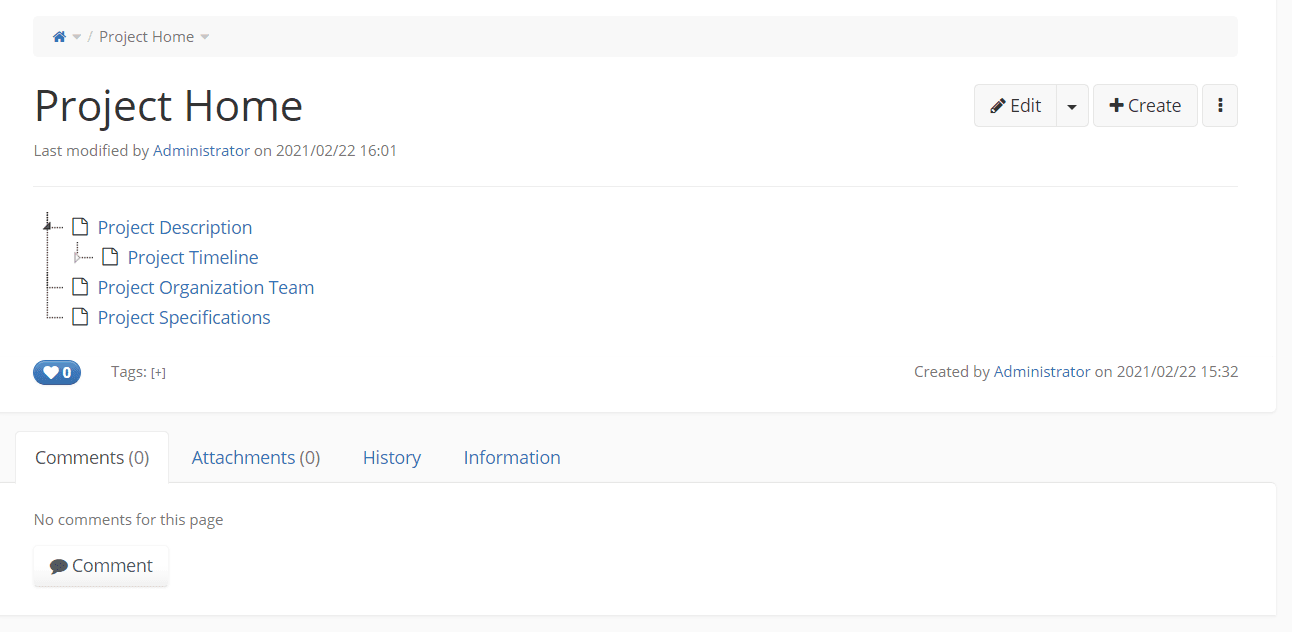
Votre modèle de projet utilisant une hiérarchie de pages imbriquées
J'ai ajouté un certain nombre d'étapes sur la façon de créer un modèle basé sur un groupe de pages (une page parente et un certain nombre de sous-pages).
J'ai commencé par la création d'une page parente nommée "Project Home", puis d'un certain nombre de pages enfants de cette page parente : Project Description (à laquelle j'ai ajouté une autre page enfant "Project Timeline"), Project Organization Team, Project Specifications. Ensuite, sur la page Project Home, j'ai choisi d'utiliser une macro qui affiche toutes les pages enfant de cette page parente.
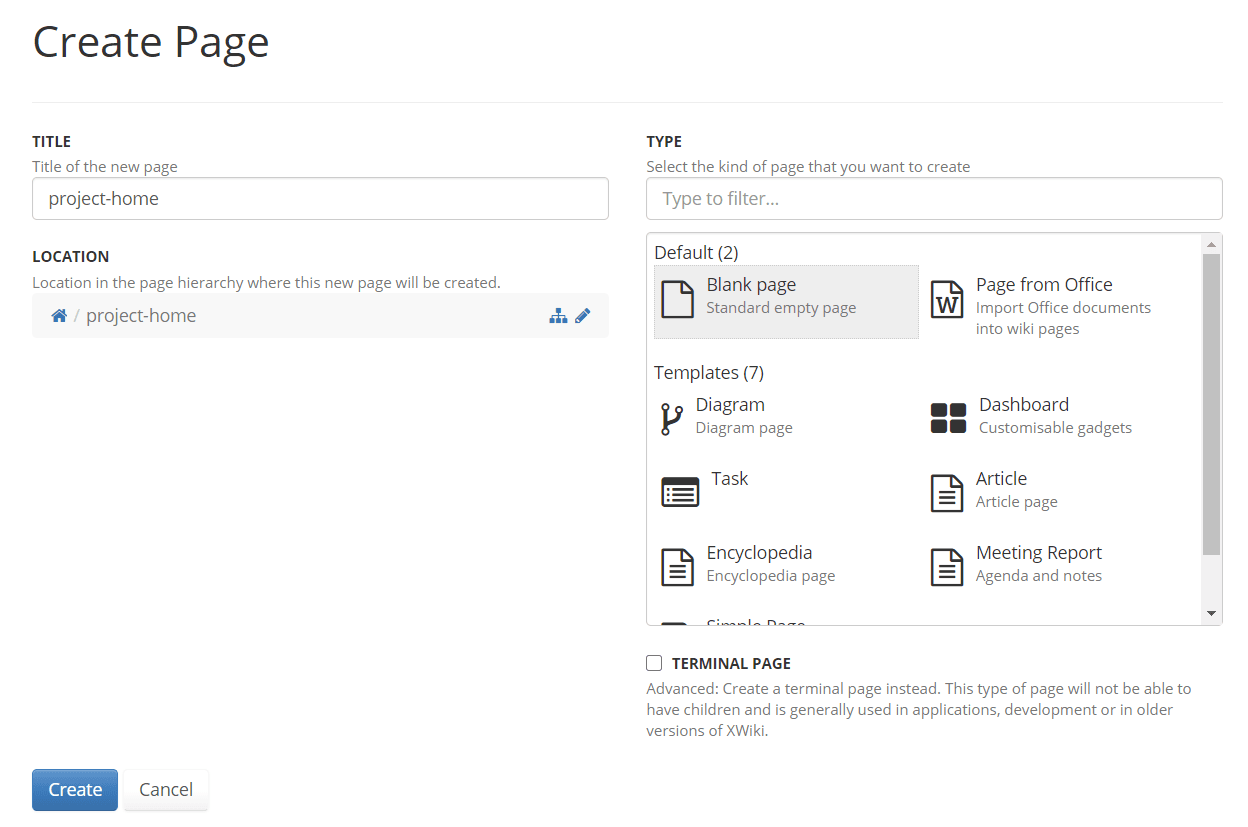
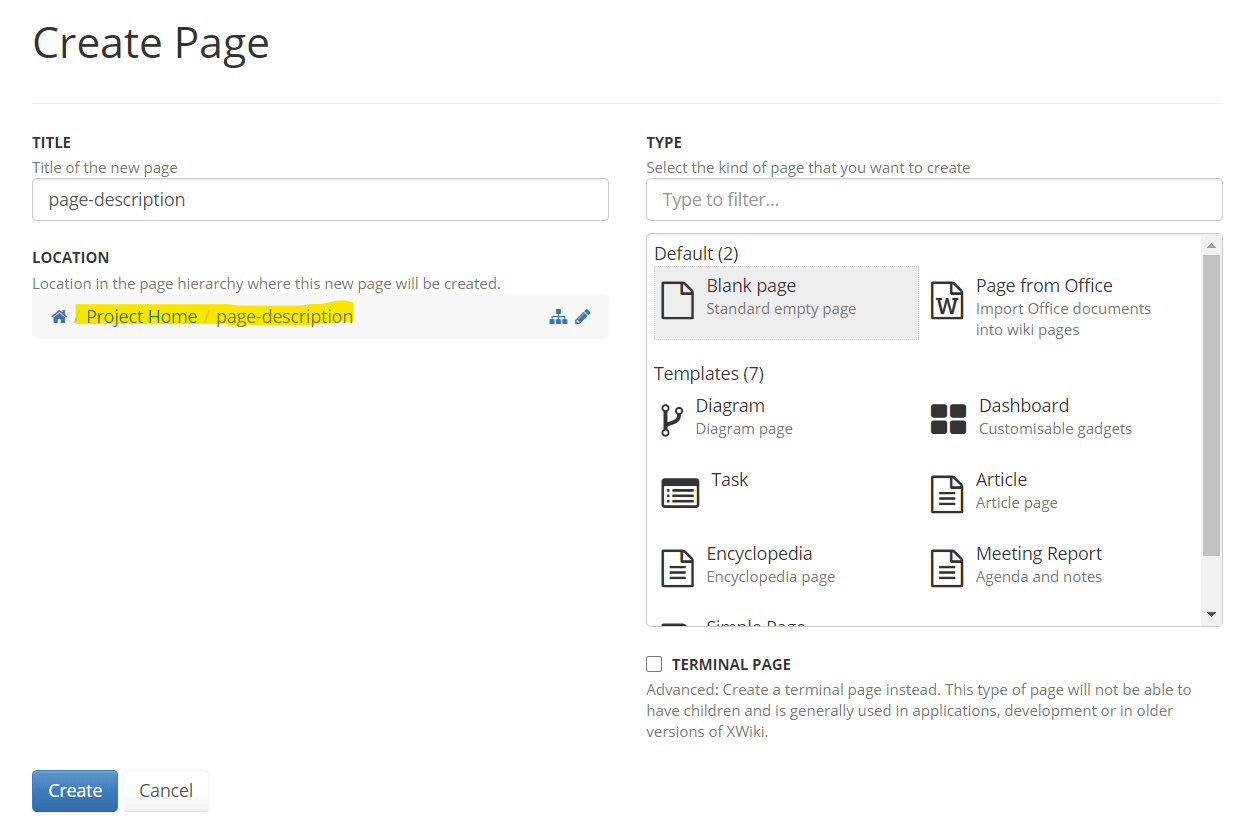
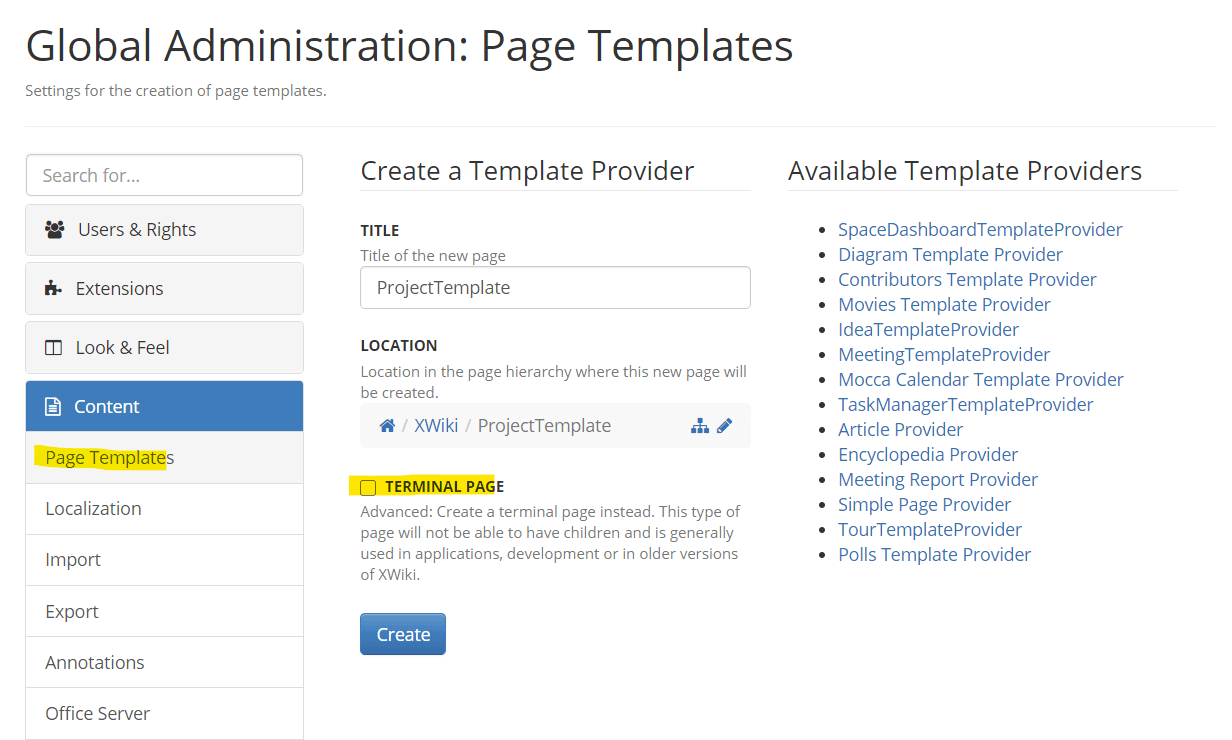
L'étape suivante consisterait à aller dans l'administration du wiki, dans l'onglet "Contenu", dans la section "Modèles de pages" et là, à ajouter un nouveau fournisseur de modèles (comme dans l'image ci-dessous). Faites attention à cette étape de laisser l'option "Terminal Page" non cochée.
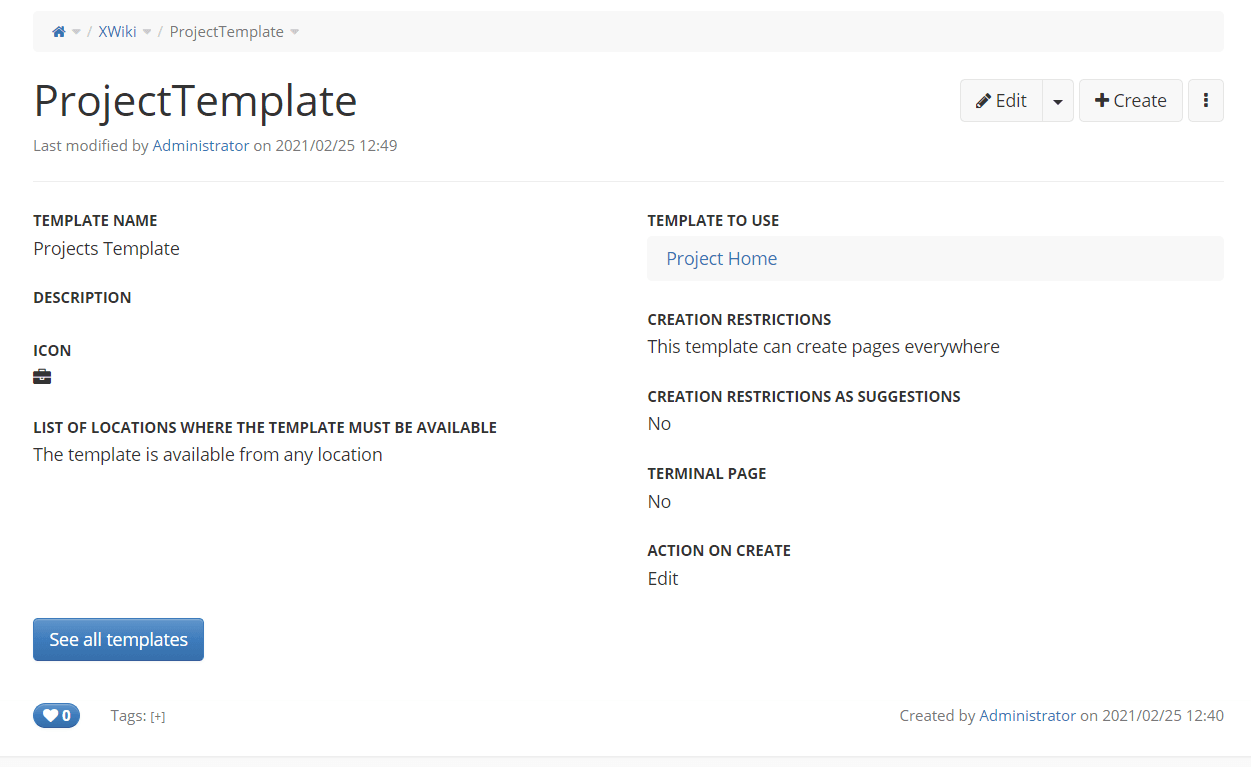
Ensuite, vous devrez définir un nom pour votre modèle (j'ai choisi "Projects Template"), une description (étape optionnelle), et, surtout, le modèle à utiliser, qui dans ce cas sera le "ProjectTemplate". Ainsi, vous recréerez chaque fois ce groupe de pages (le "Project Home" avec les pages enfants créées au début). L'option "Terminal Page" doit également être définie à "Non" afin de prendre en compte les pages enfants du "Project Home" lors de l'utilisation du modèle. Si vous souhaitez que ce groupe de pages soit créé dans un espace spécifique, vous devez ajouter cet espace dans l'option "Restriction de création" (j'ai choisi de ne pas avoir de restriction de création).

Laissez libre cours à votre imagination avec ce que vous pourriez ajouter et utiliser dans les sous-pages de votre modèle de projet. Dans mon exemple, dans Project Timeline, j'ai utilisé l'application Calendar Pro pour afficher les événements du projet (qui sont en fait des objectifs et des réunions fixés). N'oubliez pas que vous pouvez également utiliser l'application Meetings Pro pour organiser des réunions et que vous pouvez ensuite les afficher dans votre agenda de calendrier. Invitez vos collègues de projet à voter les idées de réunion grâce à l'application Polls ou à créer des Ideas qui pourraient porter votre projet à un niveau supérieur. Dans la page Projets Spécifications, vous pouvez afficher une présentation Office que vous pouvez modifier/mettre à jour en utilisant l'application OnlyOffice Connector.